 Startwerk
Scrivere e spuntare
Una riga in basso, Invio, fatto — il campo resta aperto per la prossima. Spunti con un clic, riscrivi con la matita, riordini trascinando.
La to-do list mette le tue attività nella nuova scheda di Chrome: un gestore di attività che non devi mai aprire. Scrivi e premi Invio, spunta con un clic. Data, priorità ed etichetta vanno nella stessa riga, e un clic apre la finestra grande con elenchi, ricerca e bacheca. Gratis, senza account, tutto resta nel browser.
Startwerk è un'estensione di Chrome per il computer. Mandati il link, così ce l'hai quando sei davanti al computer.
Mandami il linkEstensione gratuita per Chrome · Nessun account · Nessun tracking
Le liste di attività raramente falliscono per mancanza di funzioni. Falliscono perché bisogna aprirle. L'app sta in un'altra finestra, il foglietto sotto la tastiera, e quello che non si vede non si fa.
La nuova scheda, invece, la vedi tutto il giorno, decine di volte. Con la lista lì non c'è niente da aprire e niente da cercare: butti dentro una cosa passando e la spunti la volta dopo. Nessun account, nessuna registrazione, niente sincronizzato da noi.
E siccome un browser resta un browser, metà di quello che ti riprometti viene dal web: un articolo da leggere, un modulo da compilare. Un clic sull'icona di Startwerk nella barra salva la pagina aperta come attività, con titolo e favicon. Più tardi, un clic sulla voce ti riporta lì.
Startwerk diventa così un'app per la lista delle cose da fare senza un'app in più: gestore di attività e agenda della giornata gratis, con scadenze, priorità, tag, ripetizioni e una bacheca quando la lista cresce.
La scheda sulla pagina iniziale resta la tua lista del giorno. Tutto il resto sta nella finestra grande: elenchi intelligenti ed etichette a sinistra, raggruppamento e bacheca in alto. Un clic su un'attività ne apre i dettagli — link, scadenza, ripetizione, priorità, etichette e passi.
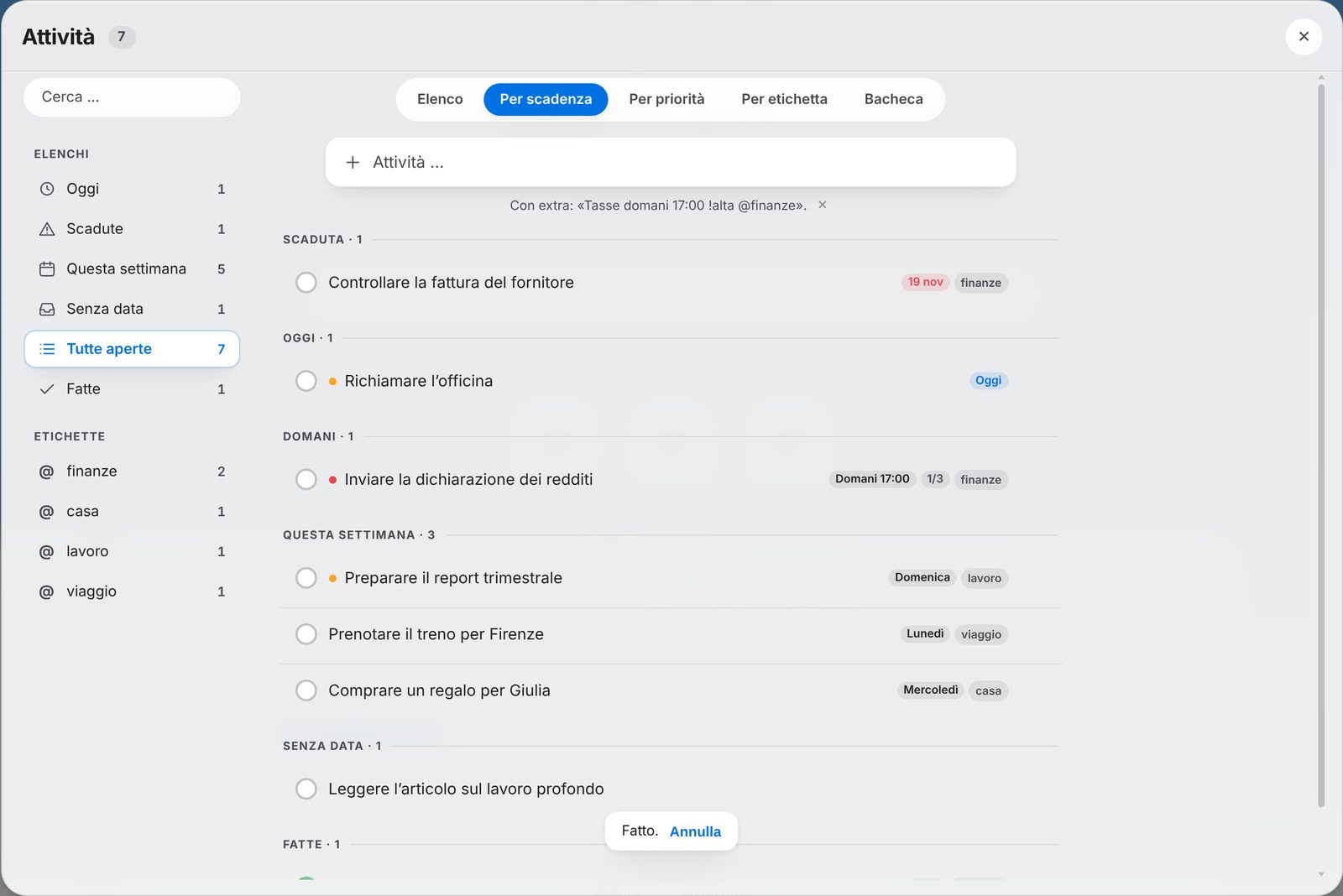
Una riga in basso, Invio, fatto — il campo resta aperto per la prossima. Spunti con un clic, riscrivi con la matita, riordini trascinando.
«Tasse domani 17:00 !alta @finanze» diventa un'attività in scadenza domani alle 17, con priorità alta ed etichetta finanze. Giorni della settimana, date e «oggi» funzionano in tutte le lingue di Startwerk; quello che non è chiaro resta nel testo.
La freccia nell'intestazione della scheda apre tutte le tue attività: elenchi per oggi, scadute, questa settimana e senza data, le tue etichette, una ricerca, raggruppamento per scadenza, priorità o etichetta, e una bacheca su cui trascinare le attività da una colonna all'altra. Esc la chiude.
Ogni giorno, ogni settimana, ogni mese o sette giorni dopo averla completata: spunti un'attività ricorrente e la prossima ti aspetta già. Le attività più grandi hanno i loro passi, e la riga mostra quanti ne hai fatti.
L'icona di Startwerk nella barra degli strumenti mostra quante attività scadono oggi o sono già scadute, contando tutte le schede del widget. Lo vedi in ogni scheda del browser, non solo in quella nuova.
Un clic sull'icona nella barra (o Alt+Maiusc+T) trasforma la pagina aperta in un'attività. La voce rimanda alla pagina. Non serve alcun permesso in più.
Il widget si può mettere più volte e limitare ogni scheda a certi spazi: il lavoro nello spazio di lavoro, la spesa a casa. Fino a 200 attività aperte per scheda.
Nel tracker delle abitudini collega un'abitudine alla lista di cose da fare, per esempio tre attività al giorno. La spunta arriva con la terza.
Aggiungi Startwerk a Chrome e apri una nuova scheda. La pagina è lì subito.
Clicca su Modifica, poi su «+ Widget». «Lista di cose da fare» sta sotto «Tempo e pianificazione».
Sulla scheda appena messa ci sono tre righe con l'essenziale. Spariscono con la prima attività.
Gratis. Privata. Pronta in tre minuti.