 Startwerk
Escribir y marcar
Una línea abajo, Intro, listo: el campo sigue abierto para la siguiente. Marcar con un clic, reescribir con el lápiz, ordenar arrastrando.
La lista de tareas pone tus tareas en la pestaña nueva de Chrome: un organizador de tareas que nunca hace falta abrir. Escribe y pulsa Intro, marca con un clic. Fecha, prioridad y etiqueta van en la misma línea, y un clic abre la ventana grande con listas, búsqueda y tablero. Gratis, sin cuenta, todo se queda en el navegador.
Startwerk es una extensión de Chrome para el ordenador. Mándate el enlace y lo tendrás cuando estés delante del ordenador.
Enviarme el enlaceExtensión gratuita de Chrome · Sin cuenta · Sin rastreo
Las listas de tareas rara vez fallan por falta de funciones. Fallan porque hay que abrirlas. La app está en otra ventana, el papel debajo del teclado, y lo que no se ve, no se hace.
La pestaña nueva, en cambio, la ves todo el día, decenas de veces. Con la lista ahí no hay que abrir ni buscar nada: escribes algo al pasar y lo marcas la próxima vez. Sin cuenta, sin registro, sin sincronizar nada con nosotros.
Y como un navegador es un navegador, la mitad de lo que te propones viene de la web: un artículo que querías leer, un formulario pendiente. Un clic en el icono de Startwerk de la barra guarda la página abierta como tarea, con su título y su favicon. Después, un clic en la entrada te lleva de vuelta.
Así, Startwerk es una app de lista de tareas sin app aparte: un organizador de tareas y una agenda del día gratis, con fechas, prioridades, etiquetas, repeticiones y un tablero para cuando la lista crece.
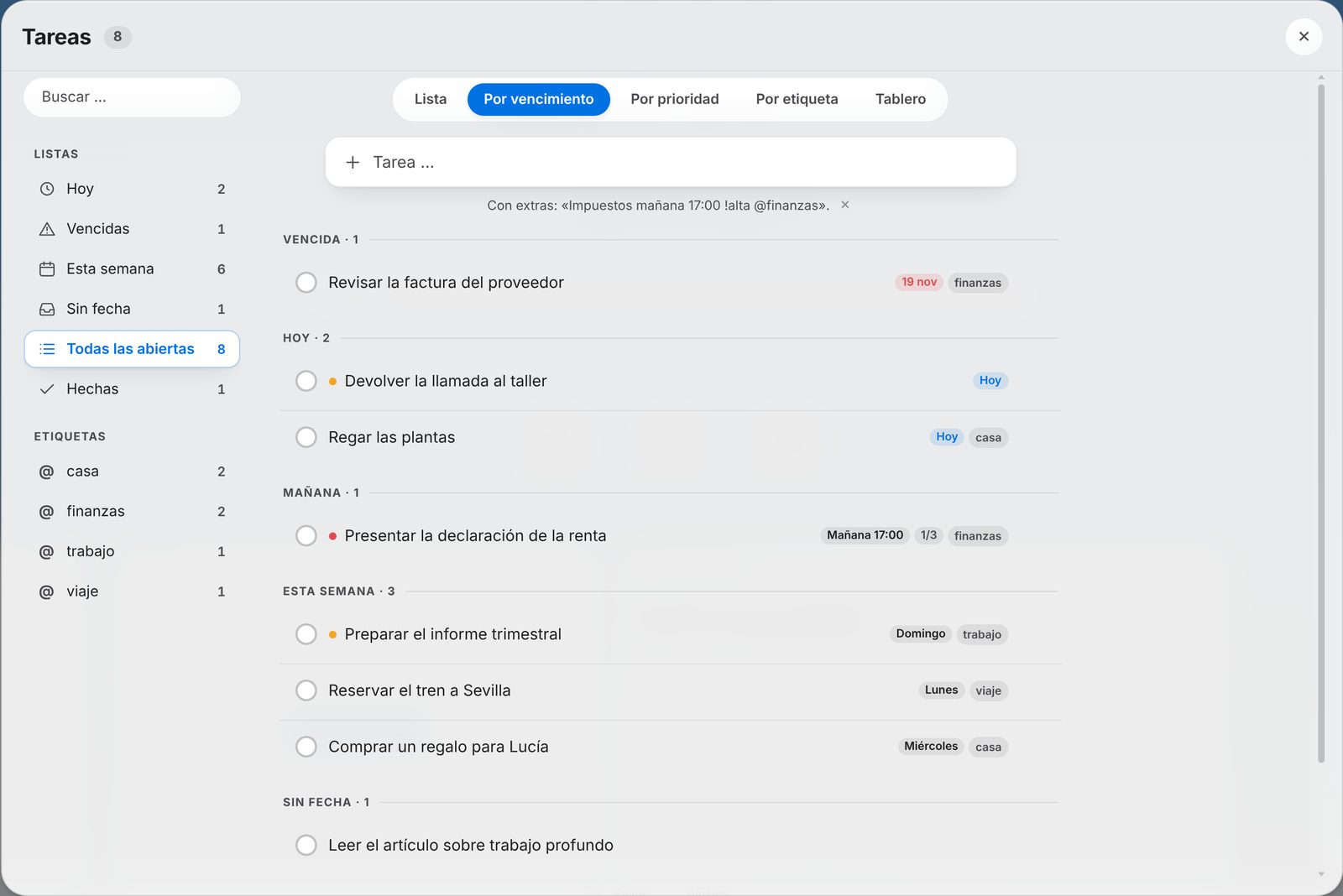
La tarjeta de la página de inicio sigue siendo tu lista del día. Todo lo demás está en la ventana grande: listas inteligentes y etiquetas a la izquierda, agrupación y tablero arriba. Un clic en una tarea abre sus detalles: enlace, vencimiento, repetición, prioridad, etiquetas y pasos.
Una línea abajo, Intro, listo: el campo sigue abierto para la siguiente. Marcar con un clic, reescribir con el lápiz, ordenar arrastrando.
«Impuestos mañana 17:00 !alta @finanzas» se convierte en una tarea que vence mañana a las cinco de la tarde, con prioridad alta y la etiqueta finanzas. Los días de la semana, las fechas y «hoy» funcionan en todos los idiomas de Startwerk; lo que no queda claro se queda en el texto.
La flecha de la cabecera de la tarjeta abre todas tus tareas: listas para hoy, vencidas, esta semana y sin fecha, tus etiquetas, una búsqueda, agrupación por vencimiento, prioridad o etiqueta, y un tablero para arrastrar tareas de una columna a otra. Esc la cierra.
A diario, cada semana, cada mes o siete días después de completarla: marcas una tarea que se repite y la siguiente ya te está esperando. Las tareas más grandes tienen sus propios pasos, y la fila muestra cuántos están hechos.
El icono de Startwerk en la barra de herramientas muestra cuántas tareas vencen hoy o ya están vencidas, sumando todas las tarjetas. Lo ves en cualquier pestaña, no solo en la nueva.
Un clic en el icono de la barra (o Alt+Mayús+T) convierte la página abierta en tarea. La entrada enlaza de vuelta a la página. No hace falta ningún permiso adicional.
Puedes poner el widget varias veces y limitar cada tarjeta a ciertos espacios: el trabajo en el espacio de trabajo, la compra en casa. Hasta 200 tareas pendientes por tarjeta.
En el registro de hábitos, vincula un hábito con la lista de tareas, por ejemplo tres tareas al día. La marca llega con la tercera.
Añade Startwerk a Chrome y abre una pestaña nueva. La página está ahí al momento.
Pulsa Editar y luego «+ Widget». «Lista de tareas» está en «Tiempo y planificación».
En la tarjeta recién puesta hay tres líneas con lo esencial. Desaparecen con la primera tarea.
Gratis. Privado. Listo en tres minutos.