 Startwerk
Taper et cocher
Une ligne en bas, Entrée, c'est fait — le champ reste ouvert pour la suivante. Cocher d'un clic, réécrire avec le crayon, réordonner en glissant.
La liste de tâches place tes tâches sur le nouvel onglet de Chrome — un gestionnaire de tâches que tu n'as jamais besoin d'ouvrir. Tape et appuie sur Entrée, coche d'un clic. Date, priorité et étiquette tiennent sur la même ligne, et un clic ouvre la grande fenêtre avec listes, recherche et tableau. Gratuit, sans compte, tout reste dans le navigateur.
Startwerk est une extension Chrome pour l'ordinateur. Envoie-toi le lien, tu l'auras quand tu seras devant ton ordinateur.
M'envoyer le lienExtension Chrome gratuite · Sans compte · Sans suivi
Les listes de tâches échouent rarement par manque de fonctions. Elles échouent parce qu'il faut les ouvrir. L'app est dans une autre fenêtre, le papier sous le clavier, et ce qu'on ne voit pas, on ne le fait pas.
Le nouvel onglet, lui, tu le vois toute la journée, des dizaines de fois. Avec la liste dessus, rien à ouvrir, rien à chercher : tu y glisses quelque chose en passant et tu coches la fois suivante. Pas de compte, pas d'inscription, rien de synchronisé chez nous.
Et comme un navigateur reste un navigateur, la moitié de ce qu'on se promet vient du web : un article à lire, un formulaire à remplir. Un clic sur l'icône Startwerk dans la barre enregistre la page ouverte comme tâche, avec son titre et son favicon. Plus tard, un clic sur l'entrée t'y ramène.
Startwerk est donc une application to-do list sans application à part : un gestionnaire de tâches et un planning du jour gratuits, avec échéances, priorités, étiquettes, répétitions et un tableau quand la liste s'allonge.
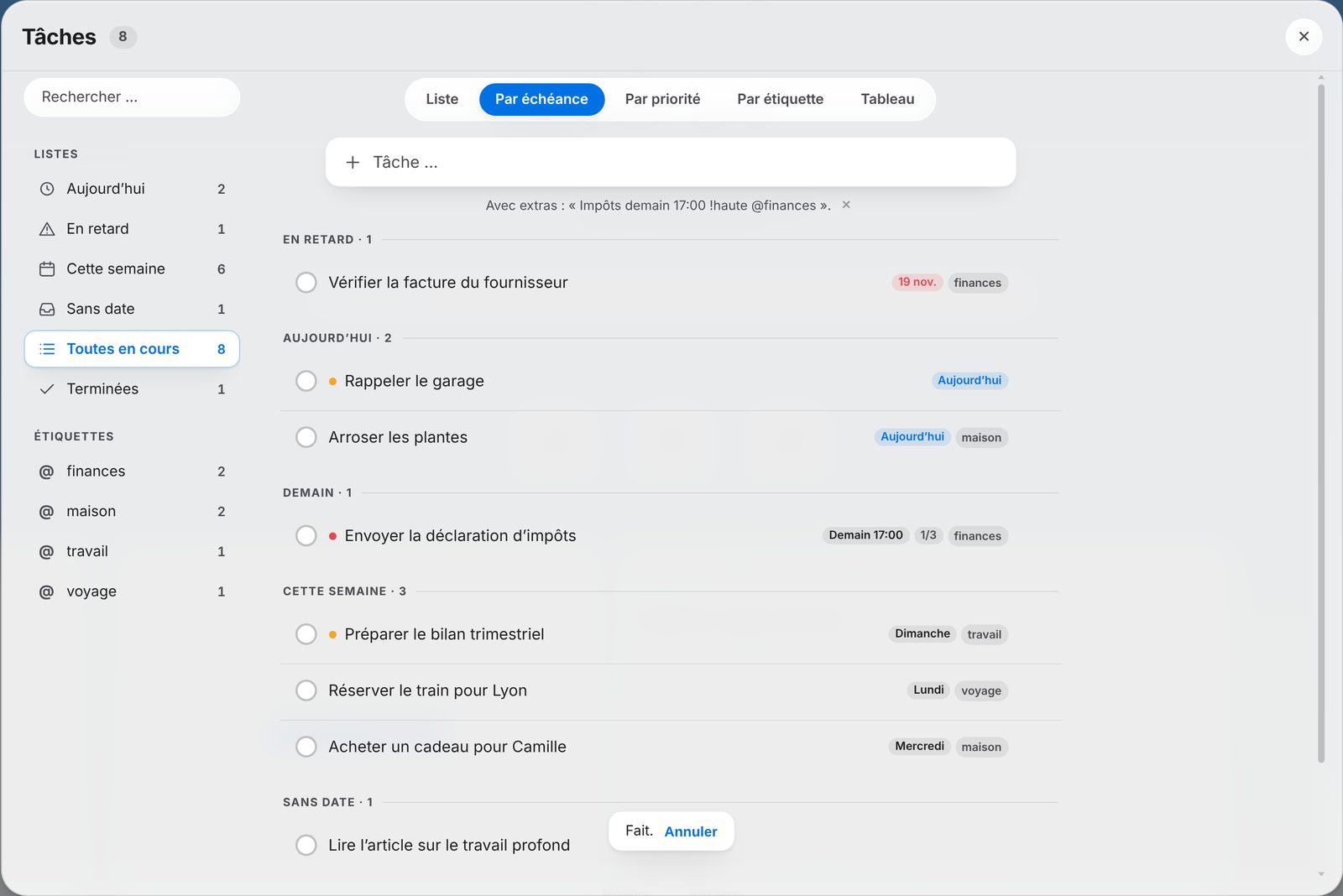
La carte de la page d'accueil reste ta liste du jour. Tout le reste se trouve dans la grande fenêtre : listes intelligentes et étiquettes à gauche, regroupement et tableau en haut. Un clic sur une tâche ouvre ses détails — lien, échéance, répétition, priorité, étiquettes et étapes.
Une ligne en bas, Entrée, c'est fait — le champ reste ouvert pour la suivante. Cocher d'un clic, réécrire avec le crayon, réordonner en glissant.
« Impôts demain 17:00 !haute @finances » devient une tâche à échéance demain à 17 h, priorité haute, étiquette finances. Jours de la semaine, dates et « aujourd'hui » fonctionnent dans toutes les langues de Startwerk ; ce qui n'est pas clair reste dans le texte.
La flèche dans l'en-tête de la carte ouvre toutes tes tâches : des listes pour aujourd'hui, en retard, cette semaine et sans date, tes étiquettes, une recherche, un regroupement par échéance, priorité ou étiquette, et un tableau où faire glisser les tâches d'une colonne à l'autre. Échap la referme.
Chaque jour, chaque semaine, chaque mois ou sept jours après l'avoir terminée : coche une tâche récurrente, la suivante t'attend déjà. Les grosses tâches ont leurs propres étapes, et la ligne indique combien sont faites.
L'icône Startwerk dans la barre d'outils affiche combien de tâches arrivent à échéance aujourd'hui ou sont en retard, toutes cartes confondues. Tu le vois dans chaque onglet, pas seulement dans le nouveau.
Un clic sur l'icône dans la barre (ou Alt+Maj+T) transforme la page ouverte en tâche. L'entrée renvoie à la page. Aucune autorisation supplémentaire n'est nécessaire.
Le widget peut être posé plusieurs fois et chaque carte limitée à certains espaces : le travail dans l'espace de travail, les courses à la maison. Jusqu'à 200 tâches en cours par carte.
Dans le suivi d'habitudes, associe une habitude à la liste de tâches, par exemple trois tâches terminées par jour. La coche tombe à la troisième.
Ajoute Startwerk à Chrome et ouvre un nouvel onglet. La page est là tout de suite.
Clique sur Modifier, puis sur « + Widget ». « Liste de tâches » se trouve sous « Temps et planification ».
Sur une carte neuve, trois lignes expliquent l'essentiel. Elles disparaissent avec la première tâche.
Gratuit. Privé. Prêt en trois minutes.