 Startwerk
Skrive og huke av
En linje nederst, Enter, ferdig — feltet blir stående åpent til neste. Huk av med ett klikk, skriv om med blyanten, dra for å endre rekkefølgen.
Gjøremålslista legger oppgavene dine på Chromes nye fane — en oppgaveplanlegger du aldri trenger å åpne. Skriv og trykk Enter, huk av med ett klikk. Dato, prioritet eller merkelapp skriver du på samme linje, og ett klikk åpner det store vinduet med lister, søk og tavle. Gratis, uten konto, alt blir i nettleseren.
Startwerk er en Chrome-utvidelse for datamaskinen. Send deg selv lenken, så har du den når du sitter ved maskinen.
Send meg lenkenGratis Chrome-utvidelse · Ingen konto · Ingen sporing
Oppgavelister feiler sjelden på funksjoner. De feiler fordi man må åpne dem. Appen ligger i et annet vindu, lappen under tastaturet, og det man ikke ser, gjør man ikke.
Ny fane ser du derimot hele dagen, titalls ganger. Ligger lista der, er det ingenting å åpne og ingenting å lete etter: du slenger inn noe i forbifarten og huker av neste gang. Ingen konto, ingen registrering, ingenting synkronisert hos oss.
Og siden en nettleser er en nettleser, kommer halvparten av forsettene likevel fra nettet: en artikkel du skulle lese, et skjema som gjenstår. Ett klikk på Startwerk-ikonet i linja lagrer den åpne siden som oppgave, med tittel og favicon. Senere tar ett klikk på linja deg tilbake.
Dermed er Startwerk en to do-app uten egen app: gratis oppgaveplanlegger og dagsplan i ett, med frister, prioriteter, merkelapper, gjentakelser og en tavle når lista vokser.
Kortet på startsiden er fortsatt lista di for dagen. Alt annet ligger i det store vinduet: smartlister og merkelapper til venstre, gruppering og tavle øverst. Et klikk på en oppgave folder ut detaljene — lenke, frist, gjentakelse, prioritet, merkelapper og trinn.
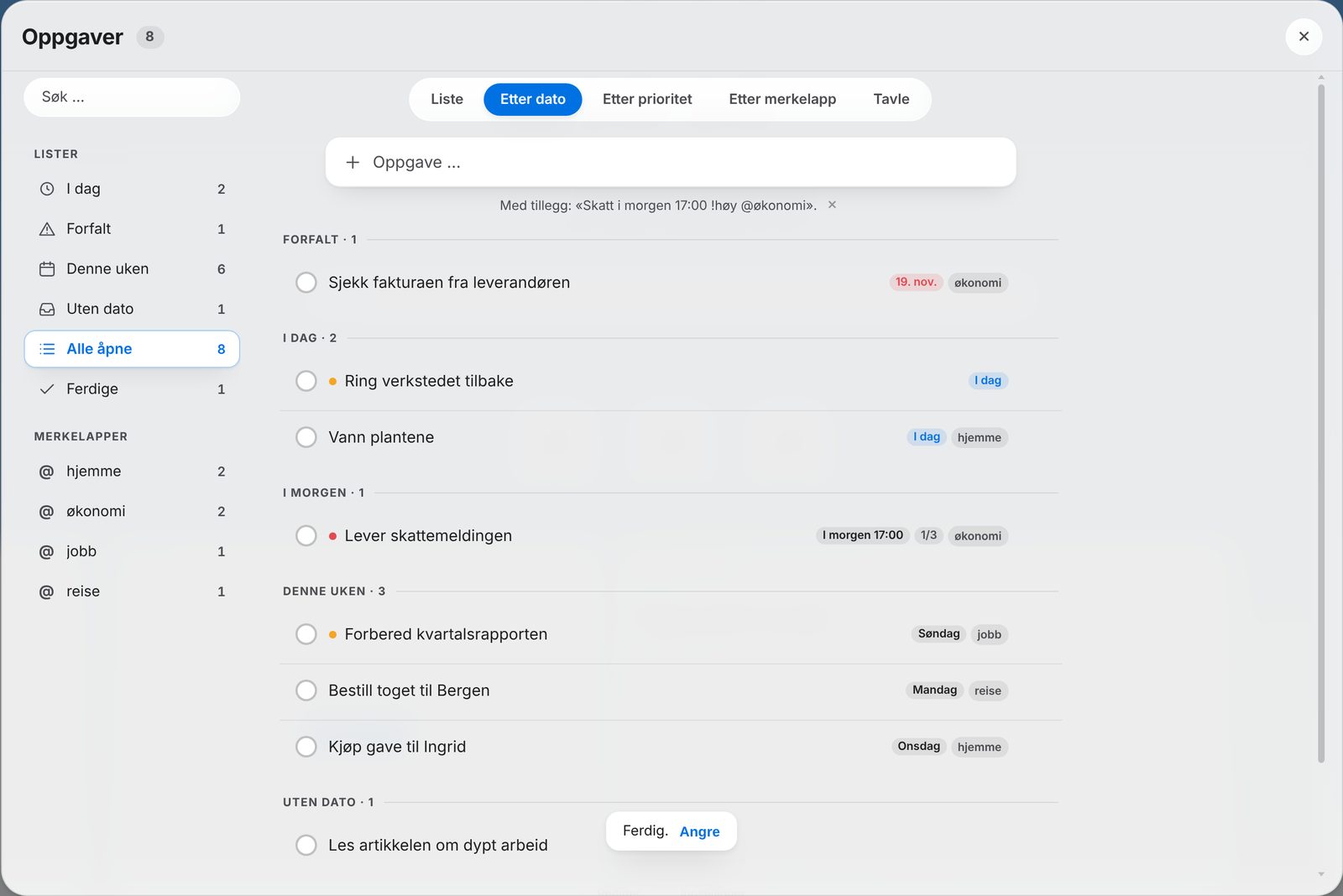
En linje nederst, Enter, ferdig — feltet blir stående åpent til neste. Huk av med ett klikk, skriv om med blyanten, dra for å endre rekkefølgen.
«Skatt i morgen 17:00 !høy @økonomi» blir en oppgave med frist i morgen klokka 17, høy prioritet og merkelappen økonomi. Ukedager, datoer og «i dag» forstår Startwerk på alle språkene sine; det som ikke er entydig, blir stående i teksten.
Pila i kortets topplinje åpner alle oppgavene dine: listene «I dag», «Forfalt», «Denne uken» og «Uten dato», merkelappene dine, et søk, gruppering etter dato, prioritet eller merkelapp og en tavle der du drar oppgavene rundt. Esc lukker det igjen.
Daglig, ukentlig, månedlig eller sju dager etter fullføring: huker du av en gjentakende oppgave, venter den neste allerede. Større oppgaver får egne trinn, og linja viser hvor mange som er gjort.
Startwerk-ikonet i verktøylinja viser hvor mange oppgaver som har frist i dag eller er forfalt, på tvers av alle kort. Det ser du i hver fane, ikke bare i den nye.
Ett klikk på ikonet i linja (eller Alt+Shift+T) gjør den åpne siden til en oppgave. Linja lenker tilbake til siden. Det krever ingen ekstra tillatelse.
Widgeten kan legges flere ganger, og hvert kort kan begrenses til visse spaces: jobben i jobb-spacet, handlelista hjemme. Opptil 200 åpne oppgaver per kort.
Koble i vanesporeren en vane til to-do-listen, for eksempel tre fullførte oppgaver per dag. Haken kommer ved den tredje.
Legg Startwerk til i Chrome og åpne en ny fane. Siden er der med én gang.
Klikk på Rediger og så på «+ Widget». «Gjøremålsliste» står under «Tid og planlegging».
På et ferskt kort står tre linjer med det nødvendigste. De forsvinner med den første oppgaven.
Gratis. Privat. Klart på tre minutter.