 Startwerk
Eintippen und abhaken
Unten eine Zeile, Enter, fertig — das Feld bleibt offen für die nächste. Abhaken mit einem Klick, Umschreiben mit dem Stift, Sortieren per Ziehen.
Die To-do-Liste legt deine Aufgaben in den neuen Tab von Chrome — ein Aufgabenmanager, den du nicht erst öffnen musst. Eintippen und Enter, abhaken mit einem Klick. Datum, Priorität und Schlagwort kommen in dieselbe Zeile, und ein Klick öffnet das große Fenster mit Listen, Suche und Kanban. Kostenlos, ohne Konto, alles bleibt im Browser.
Startwerk ist eine Chrome-Erweiterung für den Rechner. Schick dir den Link, dann hast du ihn, wenn du am Rechner sitzt.
Link an mich selbst schickenKostenlose Chrome-Erweiterung · Kein Konto · Kein Tracking
Aufgabenlisten scheitern selten am Funktionsumfang. Sie scheitern daran, dass man sie aufmachen muss. Die App liegt in einem anderen Fenster, der Zettel unter der Tastatur, und was man nicht sieht, tut man nicht.
Den neuen Tab siehst du dagegen den ganzen Tag, dutzende Male. Steht die Liste dort, musst du nichts öffnen und nichts suchen — du tippst beim Vorbeikommen etwas hinein und hakst beim nächsten Mal ab. Kein Konto, keine Anmeldung, keine Synchronisierung mit irgendwem.
Und weil ein Browser nun einmal ein Browser ist, kommt die Hälfte der Vorhaben ohnehin aus dem Netz: ein Artikel, den du lesen wolltest, ein Formular, das noch ausgefüllt werden muss. Ein Klick auf das Startwerk-Symbol in der Browserleiste legt die offene Seite als Aufgabe ab, mit Titel und Favicon. Später bringt dich ein Klick auf den Eintrag wieder dorthin.
Damit ist Startwerk eine Aufgaben-App ohne eigene App: kostenloser Aufgabenmanager und Tagesplaner in einem, mit Fälligkeit, Priorität, Schlagwörtern, Wiederholung und Kanban, wenn die Liste wächst.
Die Karte auf der Startseite bleibt deine Liste für heute. Alles Weitere steht im großen Fenster: links Listen und Schlagwörter, oben die Gruppen und Kanban. Ein Klick auf eine Aufgabe klappt ihre Einzelheiten auf — Link, Fälligkeit, Wiederholung, Priorität, Schlagwörter und Schritte.
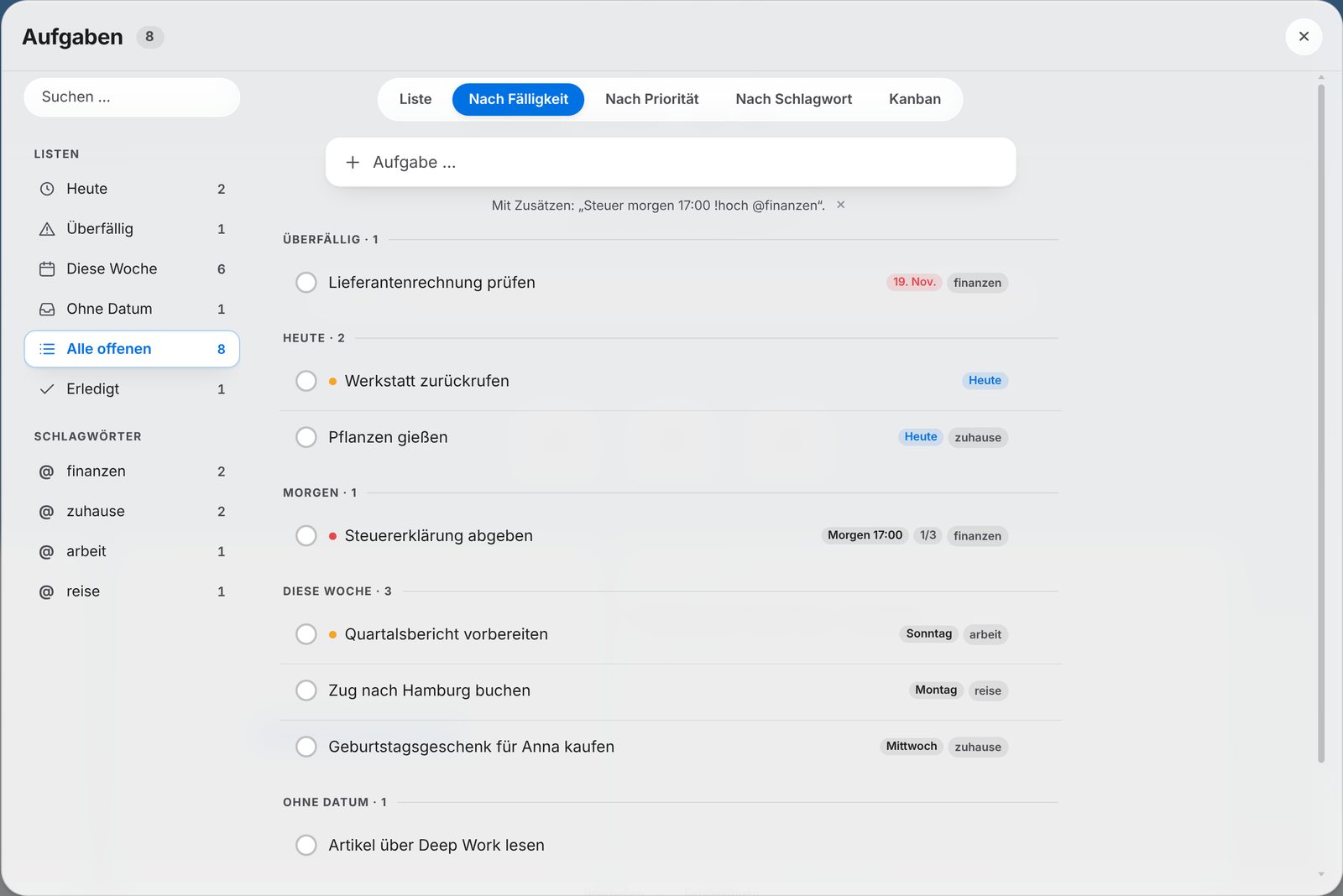
Unten eine Zeile, Enter, fertig — das Feld bleibt offen für die nächste. Abhaken mit einem Klick, Umschreiben mit dem Stift, Sortieren per Ziehen.
Aus „Steuer morgen 17:00 !hoch @finanzen“ wird eine Aufgabe, fällig morgen um fünf, hohe Priorität, Schlagwort Finanzen. Wochentage, Daten und „heute“ versteht Startwerk in jeder seiner Sprachen; was nicht eindeutig ist, bleibt im Text stehen.
Der Pfeil in der Kopfzeile der Karte öffnet alle Aufgaben: Listen für heute, überfällig, diese Woche und ohne Datum, deine Schlagwörter, eine Suche, Gruppen nach Fälligkeit, Priorität oder Schlagwort und ein Kanban-Board zum Hin- und Herziehen. Esc schließt es wieder.
Täglich, wöchentlich, monatlich oder sieben Tage nach dem Erledigen: Hakst du eine wiederkehrende Aufgabe ab, wartet schon die nächste. Größere Aufgaben bekommen eigene Schritte, und die Zeile zeigt, wie viele davon erledigt sind.
Das Startwerk-Symbol in der Browserleiste zeigt, wie viele Aufgaben heute fällig oder überfällig sind, über alle Karten hinweg. Das siehst du in jedem Tab, nicht nur im neuen.
Ein Klick auf das Symbol in der Browserleiste (oder Alt+Umschalt+T) macht aus der offenen Seite eine Aufgabe. Der Eintrag führt zurück zur Seite. Dafür ist keine zusätzliche Berechtigung nötig.
Das Widget lässt sich mehrfach legen und auf einzelne Spaces beschränken: im Arbeits-Space die Arbeit, daheim der Einkauf. Bis zu 200 offene Aufgaben je Karte.
Verknüpf im Habit Tracker eine Gewohnheit mit der To-do-Liste, etwa drei erledigte Aufgaben am Tag. Der Haken setzt sich bei der dritten.
Füge Startwerk zu Chrome hinzu und öffne einen neuen Tab. Die Seite ist sofort da.
Klick auf Bearbeiten, dann auf „+ Widget“. Unter „Zeit & Planung“ steht „To-do-Liste“.
Auf der frischen Karte stehen drei Zeilen, die das Nötigste erklären. Sie verschwinden mit der ersten Aufgabe.
Kostenlos. Privat. In drei Minuten eingerichtet.