 Startwerk
Skrive og sætte flueben
En linje nederst, Enter, færdig — feltet bliver stående åbent til den næste. Flueben med ét klik, skriv om med blyanten, træk for at ændre rækkefølgen.
To do-listen lægger dine opgaver på Chromes nye faneblad — en opgavestyring, du aldrig behøver at åbne. Skriv og tryk på Enter, sæt flueben med ét klik. Dato, prioritet eller tag skriver du på samme linje, og ét klik åbner det store vindue med lister, søgning og tavle. Gratis, uden konto, alt bliver i browseren.
Startwerk er en Chrome-udvidelse til computeren. Send dig selv linket, så har du det, når du sidder ved computeren.
Send mig linketGratis Chrome-udvidelse · Ingen konto · Ingen sporing
Opgavelister falder sjældent på funktioner. De falder på, at man skal åbne dem. Appen ligger i et andet vindue, sedlen under tastaturet, og det, man ikke ser, gør man ikke.
Det nye faneblad ser du til gengæld hele dagen, snesevis af gange. Ligger listen der, er der intet at åbne og intet at lede efter: du smider noget ind i forbifarten og sætter flueben næste gang. Ingen konto, ingen tilmelding, intet synkroniseret hos os.
Og da en browser nu engang er en browser, kommer halvdelen af forsætterne alligevel fra nettet: en artikel, du ville læse, en formular, der mangler. Ét klik på Startwerk-ikonet i linjen gemmer den åbne side som opgave, med titel og favicon. Senere fører ét klik på linjen dig tilbage.
Dermed er Startwerk en to do liste-app uden en ekstra app: gratis opgavestyring og dagsplanlægger i ét, med frister, prioriteter, tags, gentagelser og en tavle, når listen vokser.
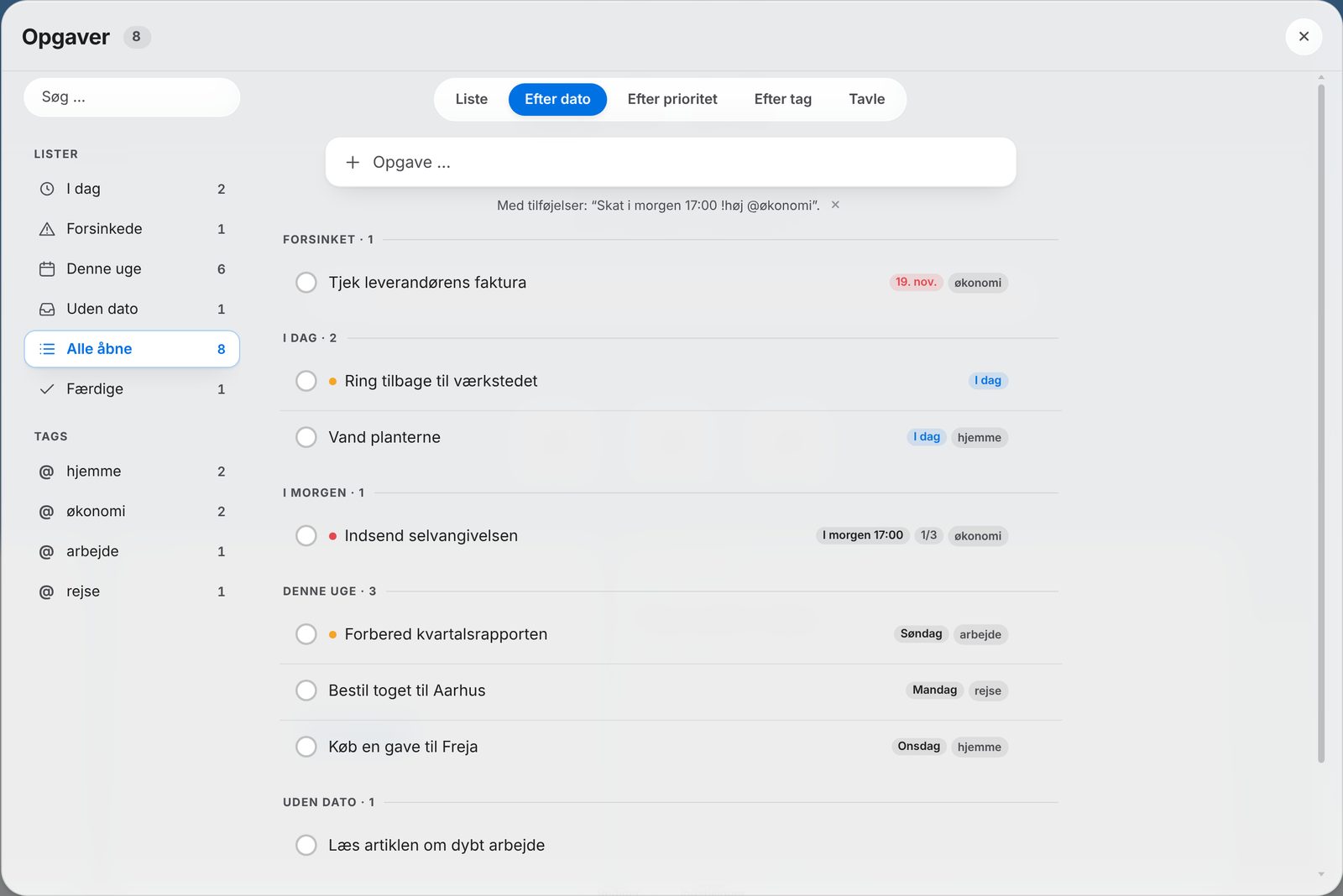
Kortet på startsiden er stadig din liste for i dag. Alt andet ligger i det store vindue: smarte lister og tags til venstre, gruppering og tavle øverst. Et klik på en opgave folder detaljerne ud — link, forfaldsdato, gentagelse, prioritet, tags og trin.
En linje nederst, Enter, færdig — feltet bliver stående åbent til den næste. Flueben med ét klik, skriv om med blyanten, træk for at ændre rækkefølgen.
„Skat i morgen 17:00 !høj @økonomi“ bliver til en opgave, der forfalder i morgen kl. 17, med høj prioritet og tagget økonomi. Ugedage, datoer og „i dag“ forstår Startwerk på alle sine sprog; det, der ikke er entydigt, bliver stående i teksten.
Pilen i kortets topbjælke åbner alle dine opgaver: listerne „I dag“, „Forsinkede“, „Denne uge“ og „Uden dato“, dine tags, en søgning, gruppering efter dato, prioritet eller tag og en tavle, hvor du trækker opgaverne rundt. Esc lukker det igen.
Dagligt, ugentligt, månedligt eller syv dage efter udførelse: sætter du flueben ved en tilbagevendende opgave, venter den næste allerede. Større opgaver får deres egne trin, og linjen viser, hvor mange der er klaret.
Startwerk-ikonet i værktøjslinjen viser, hvor mange opgaver der forfalder i dag eller er forsinkede, på tværs af alle kort. Det ser du på hvert faneblad, ikke kun det nye.
Ét klik på ikonet i linjen (eller Alt+Skift+T) gør den åbne side til en opgave. Linjen fører tilbage til siden. Det kræver ingen ekstra tilladelse.
Widgetten kan lægges flere gange, og hvert kort kan begrænses til bestemte spaces: arbejdet i arbejds-spacet, indkøbene hjemme. Op til 200 åbne opgaver pr. kort.
Knyt i vanesporingen en vane til to-do-listen, for eksempel tre fuldførte opgaver om dagen. Fluebenet kommer ved den tredje.
Føj Startwerk til Chrome og åbn et nyt faneblad. Siden er der med det samme.
Klik på Redigér og derefter på „+ Widget“. „To do-liste“ står under „Tid og planlægning“.
På et friskt kort står tre linjer med det nødvendigste. De forsvinder med den første opgave.
Gratis. Privat. Klar på tre minutter.