 Startwerk
Typen en afvinken
Onderaan een regel, Enter, klaar — het veld blijft open voor de volgende. Afvinken met één klik, herschrijven met het potlood, sorteren met slepen.
De to-do-lijst zet je taken op het nieuwe tabblad van Chrome — een takenplanner die je nooit eerst hoeft te openen. Typen en Enter, afvinken met één klik. Datum, prioriteit en label passen in dezelfde regel, en één klik opent het grote venster met lijsten, zoeken en een bord. Gratis, zonder account, alles blijft in je browser.
Startwerk is een Chrome-extensie voor de computer. Stuur jezelf de link, dan heb je hem als je weer achter je computer zit.
Stuur mij de linkGratis Chrome-extensie · Geen account · Geen tracking
Takenlijsten lopen zelden stuk op functies. Ze lopen stuk omdat je ze moet openen. De app staat in een ander venster, het briefje onder het toetsenbord, en wat je niet ziet, doe je niet.
Het nieuwe tabblad zie je daarentegen de hele dag, tientallen keren. Staat de lijst daar, dan hoef je niets te openen en niets te zoeken: je gooit er in het voorbijgaan iets in en vinkt het de volgende keer af. Geen account, geen aanmelding, niets gesynchroniseerd bij ons.
En omdat een browser nu eenmaal een browser is, komt de helft van je voornemens toch van het web: een artikel dat je wilde lezen, een formulier dat nog ingevuld moet. Eén klik op het Startwerk-pictogram in de balk bewaart de open pagina als taak, met titel en favicon. Later brengt één klik op de regel je er weer heen.
Zo is Startwerk een to-do-lijst-app zonder aparte app: een gratis takenplanner en dagplanner in één, met deadlines, prioriteiten, labels, herhalingen en een bord voor als de lijst groeit.
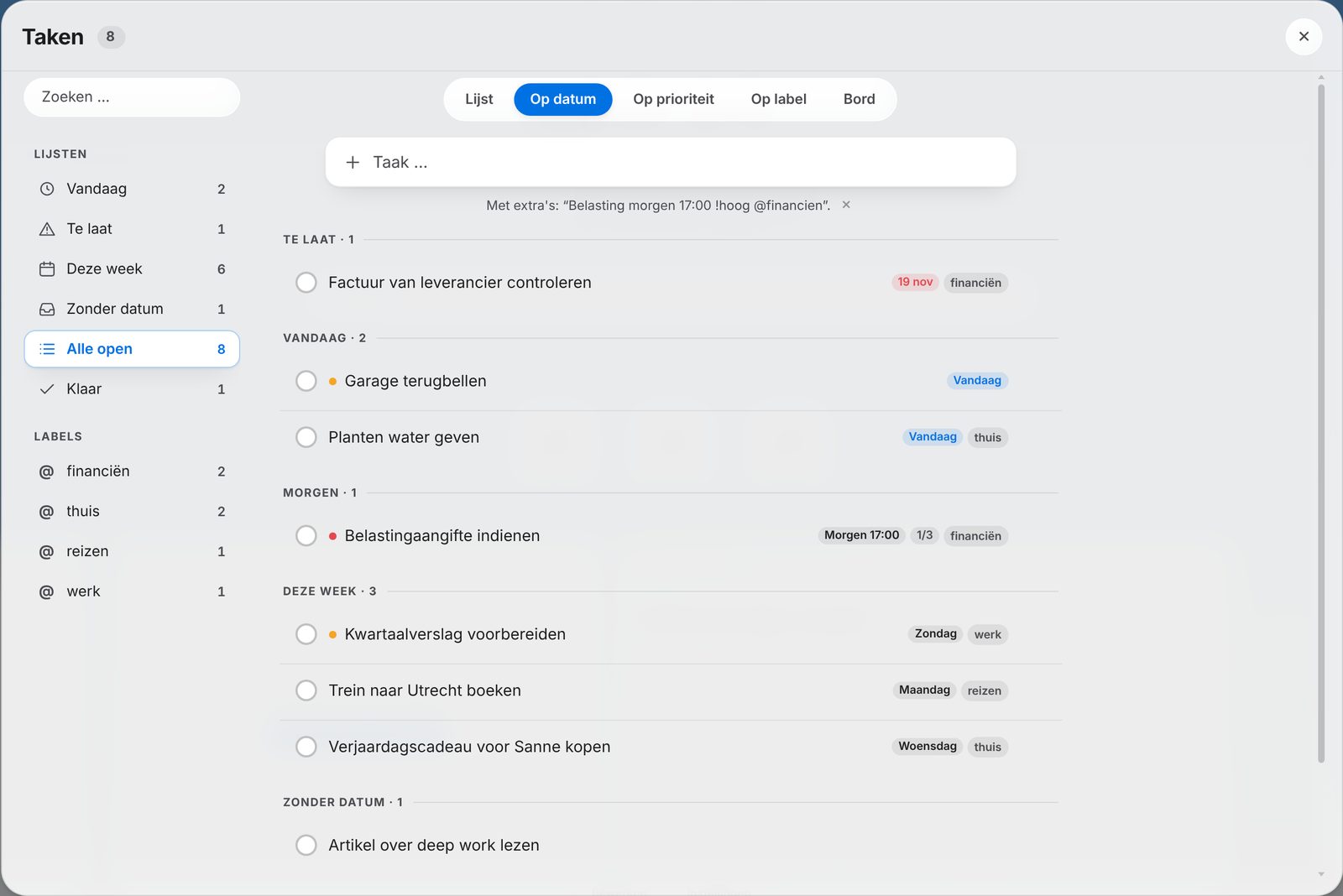
De kaart op de startpagina blijft je lijst voor vandaag. De rest staat in het grote venster: slimme lijsten en labels links, groeperen en het bord bovenaan. Een klik op een taak klapt de details open — link, deadline, herhaling, prioriteit, labels en stappen.
Onderaan een regel, Enter, klaar — het veld blijft open voor de volgende. Afvinken met één klik, herschrijven met het potlood, sorteren met slepen.
Van „Belasting morgen 17:00 !hoog @financien” maakt Startwerk een taak met deadline morgen om vijf uur, prioriteit hoog en label financiën. Weekdagen, datums en „vandaag” werken in elke taal die Startwerk spreekt; wat niet duidelijk is, blijft in de tekst staan.
De pijl in de kopregel van de kaart opent al je taken: lijsten voor vandaag, te laat, deze week en zonder datum, je labels, een zoekveld, groeperen op datum, prioriteit of label, en een bord om taken tussen kolommen te slepen. Esc sluit het weer.
Dagelijks, wekelijks, maandelijks of zeven dagen na afronden: vink je een terugkerende taak af, dan staat de volgende al klaar. Grotere taken krijgen eigen stappen, en de regel laat zien hoeveel daarvan af zijn.
Het Startwerk-pictogram in de werkbalk toont hoeveel taken vandaag af moeten of te laat zijn, over alle kaarten heen. Dat zie je op elk tabblad, niet alleen op het nieuwe.
Eén klik op het pictogram in de balk (of Alt+Shift+T) maakt van de open pagina een taak. De regel linkt terug naar de pagina. Daar is geen extra toestemming voor nodig.
Je kunt de widget meermaals neerzetten en elke kaart tot bepaalde spaces beperken: het werk in de werk-space, de boodschappen thuis. Tot 200 openstaande taken per kaart.
Koppel in de habit tracker een gewoonte aan de takenlijst, bijvoorbeeld drie afgeronde taken per dag. Het vinkje valt bij de derde.
Voeg Startwerk toe aan Chrome en open een nieuw tabblad. De pagina staat er meteen.
Klik op Bewerken en dan op „+ Widget". „Takenlijst" staat onder „Tijd en planning".
Op een verse kaart staan drie regels met het hoognodige. Ze verdwijnen met je eerste taak.
Gratis. Privé. In drie minuten ingesteld.