 Startwerk
Digitar e marcar
Uma linha embaixo, Enter, pronto — o campo continua aberto para a próxima. Marcar com um clique, reescrever com o lápis, reordenar arrastando.
A lista de tarefas coloca suas tarefas na nova aba do Chrome — um gerenciador de tarefas que você nunca precisa abrir. Digite e aperte Enter, marque com um clique. Data, prioridade e etiqueta vão na mesma linha, e um clique abre a janela grande com listas, busca e quadro. De graça, sem conta, tudo fica no navegador.
O Startwerk é uma extensão do Chrome para o computador. Mande o link para você mesmo e ele estará lá quando você voltar ao computador.
Mandar o link para mimExtensão grátis do Chrome · Sem conta · Sem rastreamento
Listas de tarefas raramente falham por falta de recursos. Falham porque é preciso abri-las. O app está em outra janela, o papel embaixo do teclado, e o que não se vê não se faz.
A nova aba, por outro lado, você vê o dia inteiro, dezenas de vezes. Com a lista ali, não há o que abrir nem o que procurar: você joga uma coisa dentro de passagem e marca na próxima vez. Sem conta, sem cadastro, nada sincronizado conosco.
E como navegador é navegador, metade do que você se propõe vem da web: um artigo que queria ler, um formulário por preencher. Um clique no ícone do Startwerk na barra salva a página aberta como tarefa, com título e favicon. Depois, um clique na entrada leva você de volta.
Assim o Startwerk vira um aplicativo de lista de tarefas sem aplicativo à parte: gerenciador de tarefas e agenda do dia grátis, com prazos, prioridades, etiquetas, repetições e um quadro quando a lista cresce.
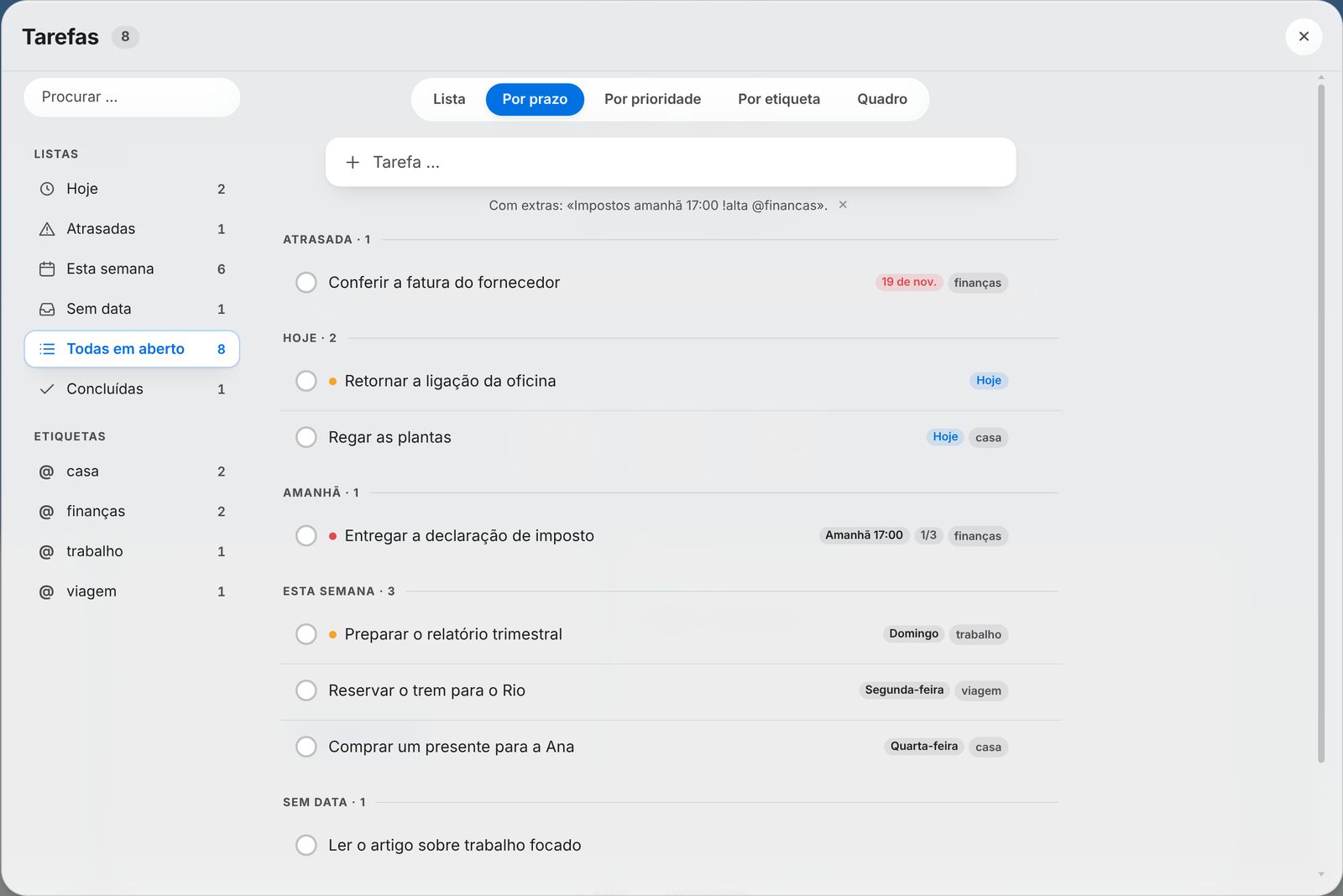
O cartão na página inicial continua sendo a sua lista do dia. Todo o resto está na janela grande: listas inteligentes e etiquetas à esquerda, agrupamento e quadro no topo. Um clique numa tarefa abre os detalhes — link, prazo, repetição, prioridade, etiquetas e passos.
Uma linha embaixo, Enter, pronto — o campo continua aberto para a próxima. Marcar com um clique, reescrever com o lápis, reordenar arrastando.
«Impostos amanhã 17:00 !alta @financas» vira uma tarefa com prazo amanhã às 17h, prioridade alta e etiqueta finanças. Dias da semana, datas e «hoje» funcionam em todos os idiomas do Startwerk; o que não estiver claro fica no texto.
A seta no cabeçalho do cartão abre todas as suas tarefas: listas para hoje, atrasadas, esta semana e sem data, suas etiquetas, uma busca, agrupamento por prazo, prioridade ou etiqueta, e um quadro para arrastar as tarefas de uma coluna para outra. Esc fecha a janela.
Diariamente, semanalmente, mensalmente ou sete dias depois de concluir: marque uma tarefa recorrente e a próxima já está esperando. Tarefas maiores ganham passos próprios, e a linha mostra quantos já foram feitos.
O ícone do Startwerk na barra de ferramentas mostra quantas tarefas vencem hoje ou estão atrasadas, somando todos os cartões. Você vê isso em qualquer aba, não só na nova.
Um clique no ícone da barra (ou Alt+Shift+T) transforma a página aberta em tarefa. A entrada leva de volta à página. Não é preciso nenhuma permissão a mais.
Dá para colocar o widget várias vezes e limitar cada cartão a certos spaces: o trabalho no space de trabalho, as compras em casa. Até 200 tarefas em aberto por cartão.
No rastreador de hábitos, vincule um hábito à lista de tarefas, por exemplo três tarefas concluídas por dia. A marca vem na terceira.
Adicione o Startwerk ao Chrome e abra uma nova aba. A página já está lá.
Clique em Editar e depois em «+ Widget». «Lista de tarefas» está em «Tempo e planejamento».
No cartão recém-colocado há três linhas com o essencial. Elas somem com a primeira tarefa.
Grátis. Privado. Pronto em três minutos.