 Startwerk
Wpisywanie i odhaczanie
Wiersz na dole, Enter, gotowe — pole zostaje otwarte dla kolejnego. Odhaczasz kliknięciem, przepisujesz ołówkiem, kolejność zmieniasz przeciąganiem.
Lista zadań kładzie twoje zadania na nowej karcie Chrome — menedżer zadań, którego nigdy nie musisz otwierać. Wpisz i naciśnij Enter, odhacz jednym kliknięciem. Datę, priorytet czy etykietę dopisujesz w tym samym wierszu, a jedno kliknięcie otwiera duże okno z listami, wyszukiwaniem i tablicą. Za darmo, bez konta, wszystko zostaje w przeglądarce.
Startwerk to rozszerzenie Chrome na komputer. Wyślij sobie link, a będziesz go mieć, gdy usiądziesz przy komputerze.
Wyślij mi linkDarmowe rozszerzenie do Chrome · Bez konta · Bez śledzenia
Listy zadań rzadko przegrywają przez brak funkcji. Przegrywają dlatego, że trzeba je otworzyć. Aplikacja jest w innym oknie, karteczka pod klawiaturą, a czego nie widać, tego się nie robi.
Nową kartę za to widzisz cały dzień, dziesiątki razy. Kiedy lista tam leży, nie trzeba nic otwierać ani szukać: wrzucasz coś przy okazji i odhaczasz następnym razem. Bez konta, bez rejestracji, nic nie synchronizuje się u nas.
A ponieważ przeglądarka to przeglądarka, połowa postanowień i tak przychodzi z sieci: artykuł do przeczytania, formularz do wypełnienia. Jedno kliknięcie ikony Startwerk na pasku zapisuje otwartą stronę jako zadanie, z tytułem i faviconem. Później jedno kliknięcie wpisu zabiera cię z powrotem.
Startwerk jest więc aplikacją to-do bez osobnej aplikacji: darmowym menedżerem zadań i planerem dnia w jednym, z terminami, priorytetami, etykietami, powtarzaniem i tablicą, gdy lista rośnie.
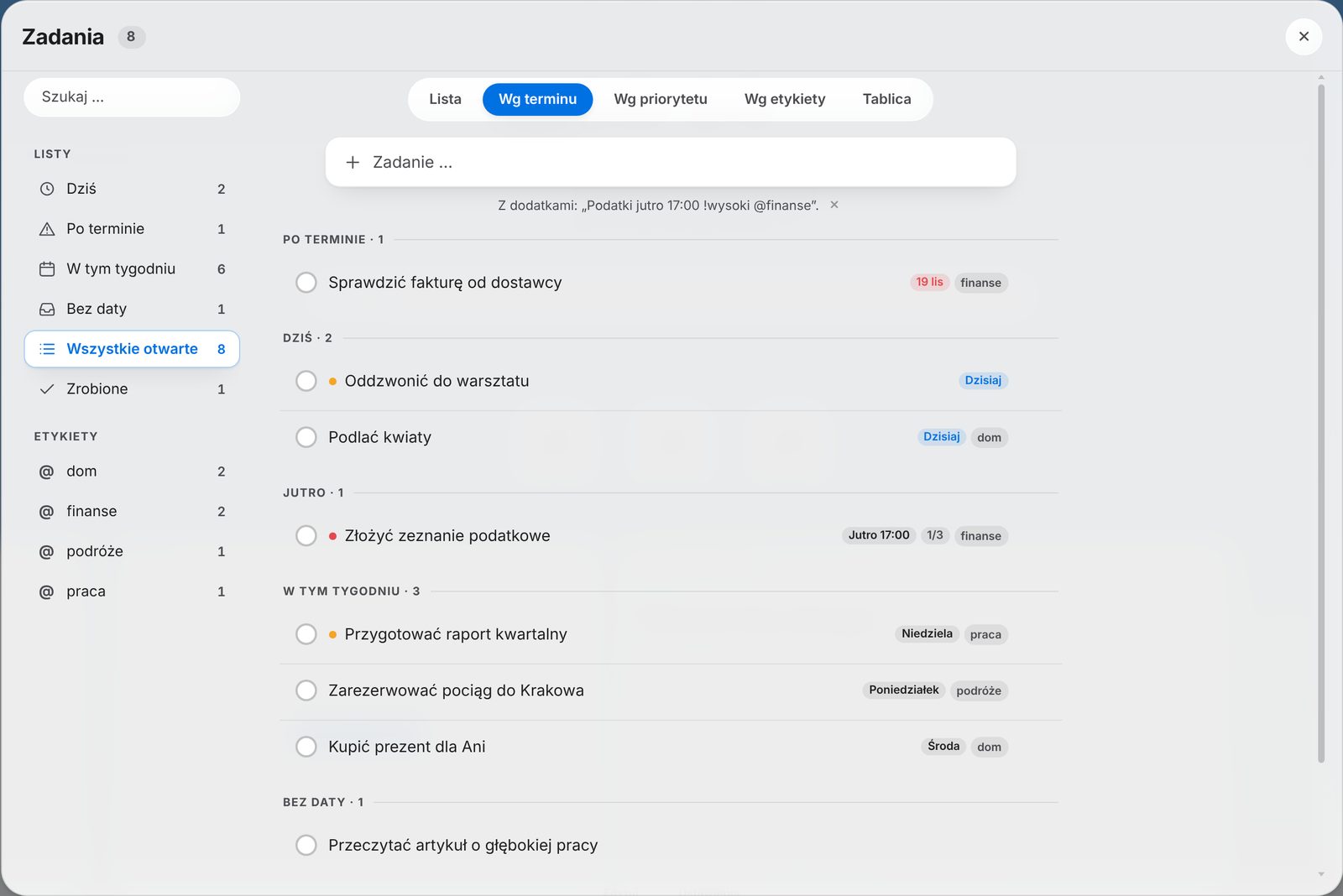
Karta na stronie startowej zostaje twoją listą na dziś. Cała reszta jest w dużym oknie: po lewej listy inteligentne i etykiety, u góry grupowanie i tablica. Kliknięcie zadania rozwija jego szczegóły — adres, termin, powtarzanie, priorytet, etykiety i kroki.
Wiersz na dole, Enter, gotowe — pole zostaje otwarte dla kolejnego. Odhaczasz kliknięciem, przepisujesz ołówkiem, kolejność zmieniasz przeciąganiem.
Z „Podatki jutro 17:00 !wysoki @finanse” powstaje zadanie z terminem jutro o 17:00, wysokim priorytetem i etykietą „finanse”. Dni tygodnia, daty i „dziś” Startwerk rozumie w każdym ze swoich języków; co nie jest jednoznaczne, zostaje w tekście.
Strzałka w nagłówku karty otwiera wszystkie zadania: listy „Dziś”, „Po terminie”, „W tym tygodniu” i „Bez daty”, twoje etykiety, wyszukiwanie, grupowanie według terminu, priorytetu lub etykiety oraz tablicę, po której przeciągasz zadania. Esc je zamyka.
Codziennie, co tydzień, co miesiąc albo 7 dni po wykonaniu: odhaczasz zadanie cykliczne, a następne już czeka. Większe zadania dostają własne kroki, a wiersz pokazuje, ile z nich jest zrobionych.
Ikona Startwerk na pasku pokazuje, ile zadań przypada na dziś albo jest po terminie, ze wszystkich kart z zadaniami razem. Widzisz to na każdej karcie przeglądarki, nie tylko na nowej.
Jedno kliknięcie ikony na pasku (albo Alt+Shift+T) zmienia otwartą stronę w zadanie. Wpis prowadzi z powrotem do strony. Nie trzeba do tego żadnego dodatkowego uprawnienia.
Widżet da się położyć kilka razy i ograniczyć każdą kartę do wybranych przestrzeni: praca w przestrzeni roboczej, zakupy w domu. Do 200 otwartych zadań na kartę.
W trackerze nawyków powiąż nawyk z listą zadań, na przykład trzy zadania dziennie. Odhaczenie następuje przy trzecim.
Dodaj Startwerk do Chrome i otwórz nową kartę. Strona jest od razu.
Kliknij Edytuj, potem „+ Widżet". „Lista zadań" znajdziesz pod „Czas i planowanie".
Na świeżo położonej karcie są trzy wiersze z najważniejszym. Znikają z pierwszym zadaniem.
Za darmo. Prywatnie. Gotowe w trzy minuty.